이번 포스팅에서는 맥북(또는 랩탑)을 활용해 직접 로컬 서버를 구축하는 방법에 대해 다뤄보겠습니다.
서버를 구축하는 이유는 여러 가지가 있겠지만, 저의 경우 가장 큰 목적은 안정적인 부하 테스트(Load Testing) 환경 구성이었습니다. 로컬(개발용 PC)에서 서버를 띄우고 동시에 부하를 주게 되면, 내 PC의 자원을 나누어 쓰게 되므로 테스트 결과의 신뢰성이 떨어질 수 있습니다. 그렇다고 AWS나 GCP 같은 클라우드 환경에서 대규모 테스트를 진행하자니 청구될 요금이 큰 부담이었습니다.
그래서 안 쓰는 남는 맥북을 서버로 만들면 어떨까?라는 생각을 하게 되었습니다. 이렇게 하면 부하를 주는 클라이언트(개발 PC)와 부하를 받는 서버(남는 맥북)의 환경을 물리적으로 분리하여 테스트의 신뢰성을 높이고, 클라우드 과금 걱정 없이 마음껏 테스트를 진행할 수 있기 때문입니다.
서버 구축을 위한 환경 설정은 크게 세 단계로 이루어집니다.
- 사설 IP 고정 (정적 IP 할당)
- 방화벽 설정
- 포트 포워딩 (Port Forwarding)
1. 현재 할당받은 사설 IP 확인하기
공유기(Wi-Fi)에 접속한 기기는 기본적으로 동적(DHCP)으로 IP를 부여받습니다. 먼저 현재 내 맥북이 어떤 사설 IP를 쓰고 있는지 확인해야 합니다. 터미널(Terminal)을 이용하는 방법과 설정 UI를 이용하는 방법 두 가지가 있습니다.
터미널(ifconfig) 이용하기
터미널을 열고 ifconfig 명령어를 입력합니다.
en0: flags=8863<UP,BROADCAST,SMART,RUNNING,SIMPLEX,MULTICAST> mtu 1500
	options=6460<TSO4,TSO6,CHANNEL_IO,PARTIAL_CSUM,ZEROINVERT_CSUM>
	ether 10:9f:xx:xx:xx:xx
	inet6 fe80::2a:a125:xxxx:8df0%en0 prefixlen 64 secured scopeid 0xc
	inet 172.16.xx.xx netmask 0xffffff00 broadcast 172.16.xx.xxx
	nd6 options=201<PERFORMNUD,DAD>
	media: autoselect
	status: active
출력되는 여러 네트워크 인터페이스 항목 중 en0 (보통 Wi-Fi 어댑터) 부분을 유심히 보면, inet 옆에 172.16.xx.xx 형태의 IPv4 주소가 있습니다. 이것이 현재 맥북이 할당받은 사설 IP 주소입니다.
macOS '시스템 설정' 이용하기
터미널이 익숙하지 않다면 UI를 통해서도 쉽게 확인할 수 있습니다.
- 맥북의 [시스템 설정] -> [네트워크] -> [Wi-Fi]로 이동합니다.
- 현재 연결된 Wi-Fi 이름 옆의 [세부사항...] 버튼을 클릭합니다.
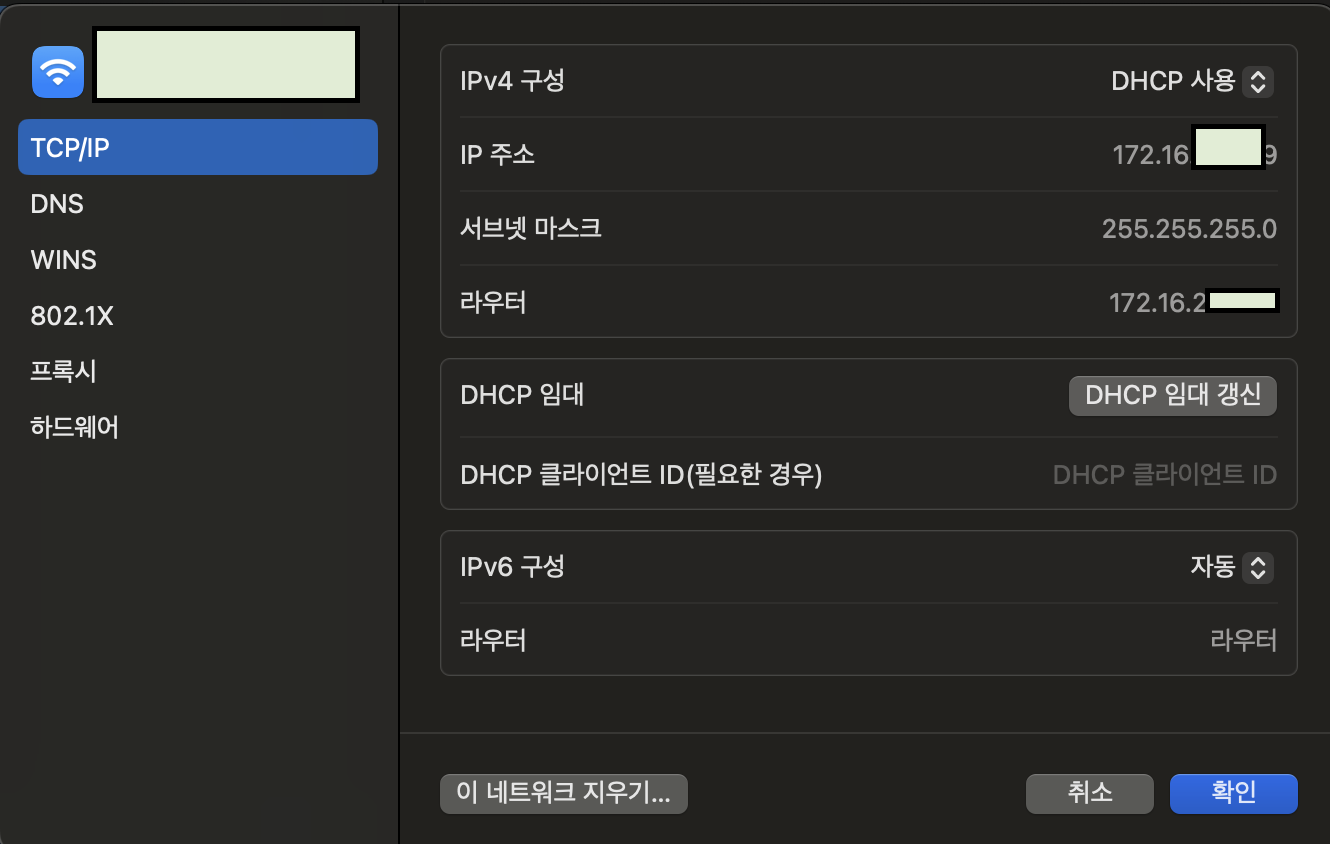
- 좌측 메뉴에서 [TCP/IP] (또는 네트워크 세부 정보)를 누르면 IP 주소, 서브넷 마스크, 라우터 주소를 확인할 수 있습니다. 이곳에 적힌 IP 주소가 터미널에서 확인한 inet 주소와 동일합니다.
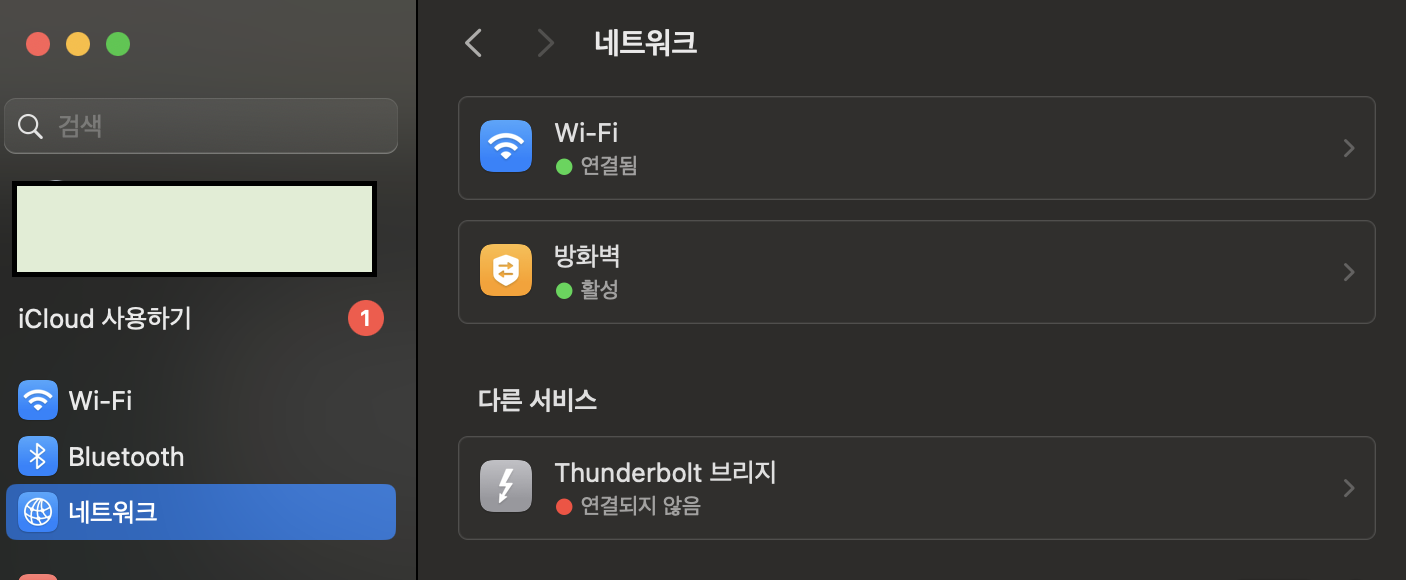
이때 Wi-Fi를 눌러 들어가면 현재 접속하고 있는 Wi-Fi의 오른쪽에 세부사항이 보입니다.

세부 사항을 눌러들어가보니 IPv4구성, IP 주소, 서브넷 마스크 등등 여러정보들을 확인할 수 있습니다.
여기에서 IP 주소가 저희가 터미널에서 확인한 inet주소랑 같은 주소입니다.
2. 수동으로 IP 고정하기 (DHCP -> 수동)
우리가 알아낸 사설 IP는 노트북을 재부팅하거나 Wi-Fi에 새로 연결할 때마다 공유기의 DHCP(동적 호스트 구성 프로토콜) 서버에 의해 다른 주소로 바뀔 수 있습니다. IP가 수시로 바뀌면 외부에서 접속하기 위해 설정해 둔 '포트 포워딩' 규칙이 어긋나버리기 때문에, 변하지 않는 정적(Static) IP로 고정해 주는 작업이 필수적입니다.
그러기 위해 현재는 IPv4 구성이 DHCP 사용으로 되어있지만 이것을 수동으로 바꿔줘야하는데 그 전에 IP주소, 서브넷 마스크, 라우터의 값들은 미리 저장해두는 것이 좋습니다. 수동으로 바꾸게 되면 세가지 항목이 공란으로 바뀌게되는데 이때 서브넷 마스크와 라우터의 값은 그대로 넣어주고 IP주소값도 별도로 설정하고자하는 값이 없다면 기존값 그대로 넣어주시면 됩니다.
IP 고정 설정 방법
- 앞서 확인한 Wi-Fi 세부사항의 [TCP/IP] 탭으로 다시 이동합니다.
- IP 주소, 서브넷 마스크, 라우터(게이트웨이) 세 가지 값을 미리 메모장 등에 복사해 둡니다.
- 'IPv4 구성' 방식을 DHCP 사용에서 수동(Manual)으로 변경합니다.
- 방식을 바꾸면 입력창이 빈칸으로 바뀝니다. 이때 복사해 둔 서브넷 마스크와 라우터 값은 그대로 채워 넣습니다.
- IP 주소 역시 특별히 원하는 값이 없다면 기존 값을 그대로 입력한 뒤 [확인]을 눌러 저장합니다.
3. 맥북 방화벽 설정 (외부 접근 허용하기)
맥북은 기본적으로 보안을 위해 외부에서 들어오는 연결(Incoming Connections)을 차단하는 방화벽이 작동하고 있습니다. 서버로 활용하기 위해서는 우리가 띄울 서버 애플리케이션(예: Spring Boot(Java), Docker, Node.js 등)이 외부의 요청을 받을 수 있도록 예외 처리를 해주어야 합니다.
설정 방법
- 맥북의 [시스템 설정] -> [네트워크] -> [방화벽]으로 이동합니다.
- 방화벽이 켜져 있다면, 우측의 [옵션...] 버튼을 클릭합니다.
- 가장 상단에 있는 '모든 들어오는 연결 차단'이 해제되어 있는지 반드시 확인합니다. (이게 켜져 있으면 어떤 서버를 띄워도 접속이 불가능합니다.)
- 중앙의 [+] 버튼을 눌러, 외부 접속을 허용할 애플리케이션을 추가합니다.
- [확인]을 눌러 저장합니다.
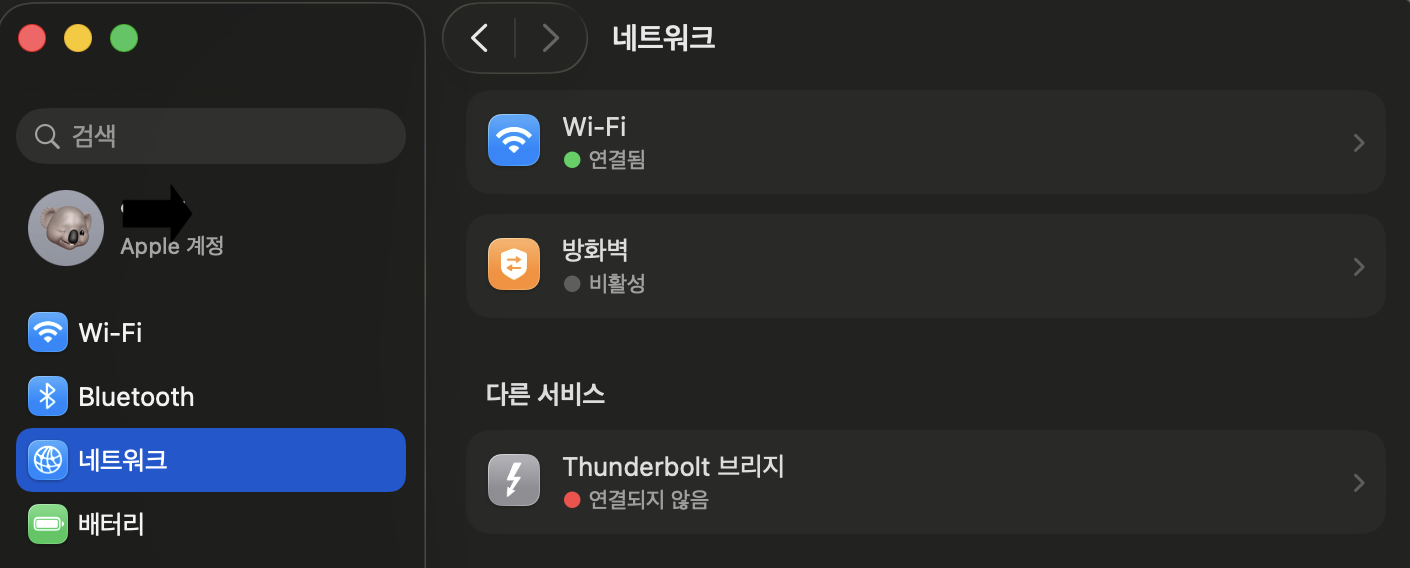
시스템 설정에서 네트워크로 이동하여줍니다.
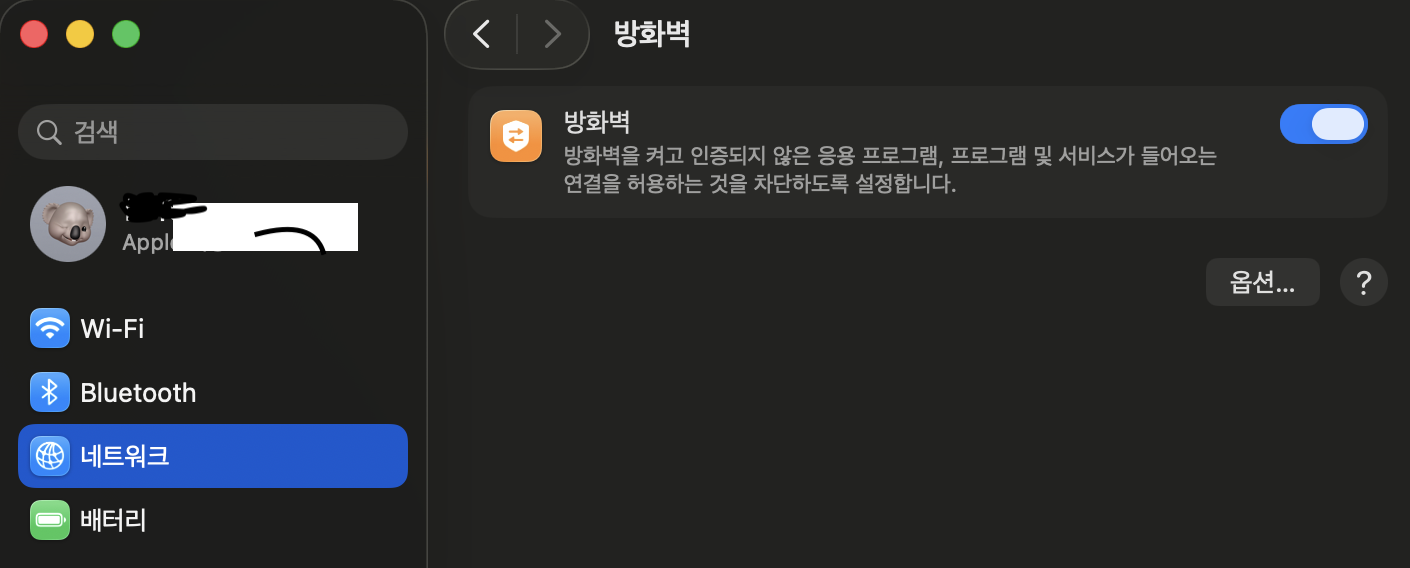
네트워크에서 방화벽을 누르고 토글 버튼을 눌러 활성화시키면 아래 옵션...버튼이 활성화됩니다. 옵션 버튼을 누릅니다.
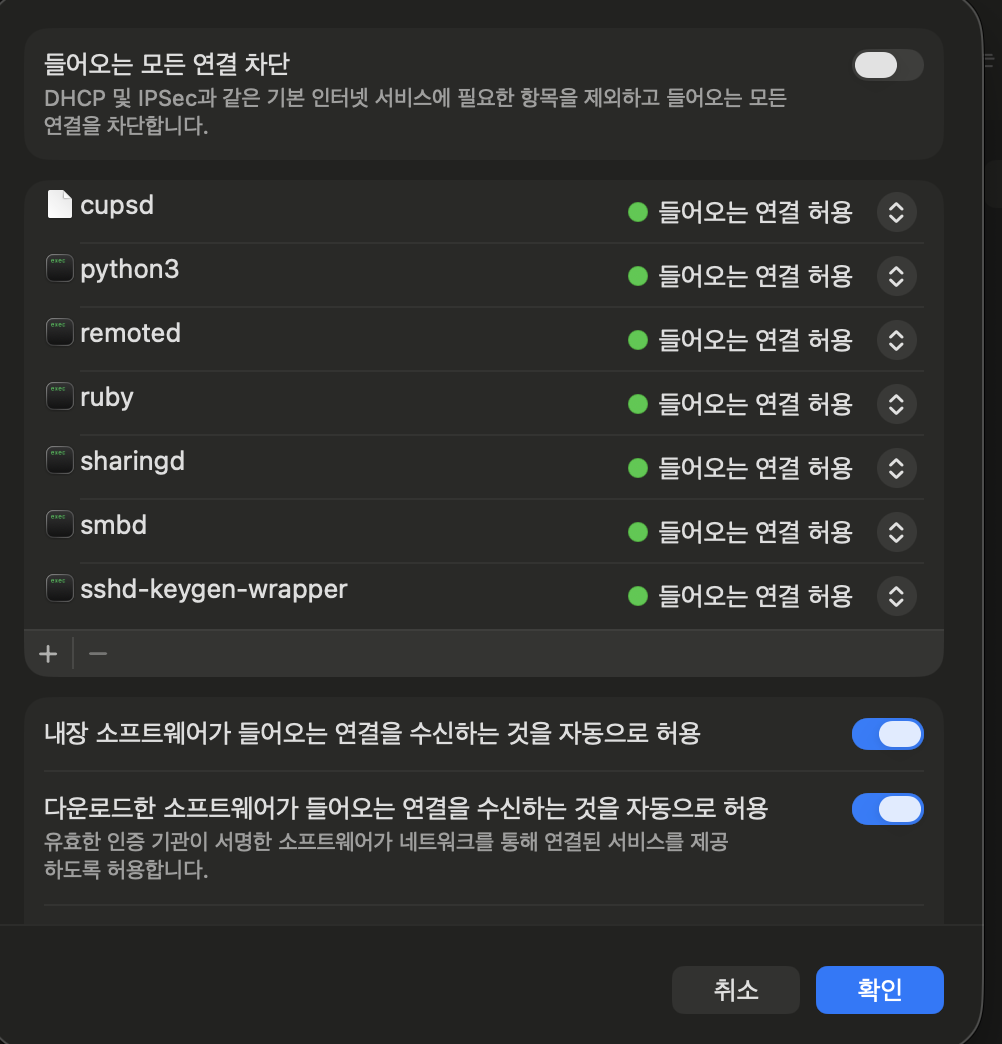
옵션 버튼을 누르면 이러한 창이 나타는데 여기서 허용할 어플리케이션을 임의로 추가 / 삭제할 수 있습니다.
4. 포트 포워딩 (Port Forwarding)
이제 가장 중요한 단계입니다. 외부 인터넷 망에서 우리 집(또는 사무실) 공유기로 요청이 들어왔을 때, 공유기가 "이 요청은 내부에 있는 여러 기기 중 '맥북 서버'로 보내라"고 길을 안내해 주는 작업이 바로 포트 포워딩입니다.
설정 방법
- 공유기 관리자 페이지 접속: 웹 브라우저를 열고 주소창에 아까 1단계에서 메모해 두었던 '라우터(게이트웨이)' IP 주소를 입력합니다. (일반적으로 192.168.0.1이나 172.16.x.1 형태입니다.)
- 로그인: 공유기(iptime, KT, SK 등) 관리자 계정으로 로그인합니다. (초기 비밀번호는 보통 통신사별 기본값이나 공유기 뒷면에 적혀있습니다.)
- 포트 포워딩 메뉴 찾기: [고급 설정] -> [NAT/라우터 관리] -> [포트포워드 설정] 메뉴로 진입합니다. (공유기 제조사마다 메뉴 이름은 조금씩 다를 수 있습니다.)
- 규칙 추가하기: 새로운 포트 포워딩 규칙을 아래와 같이 입력합니다.
- 규칙 이름: 알아보기 쉬운 이름
- 내부 IP 주소: 1단계에서 수동으로 고정했던 맥북의 사설 IP 주소 (예: 172.16.xx.xx)
- 프로토콜: TCP
- 외부 포트: 외부에서 접속할 때 사용할 포트 번호
- 내부 포트: 맥북에서 실제 서버가 띄워져 있는 포트 번호
- [적용] 또는 [저장]을 누릅니다.